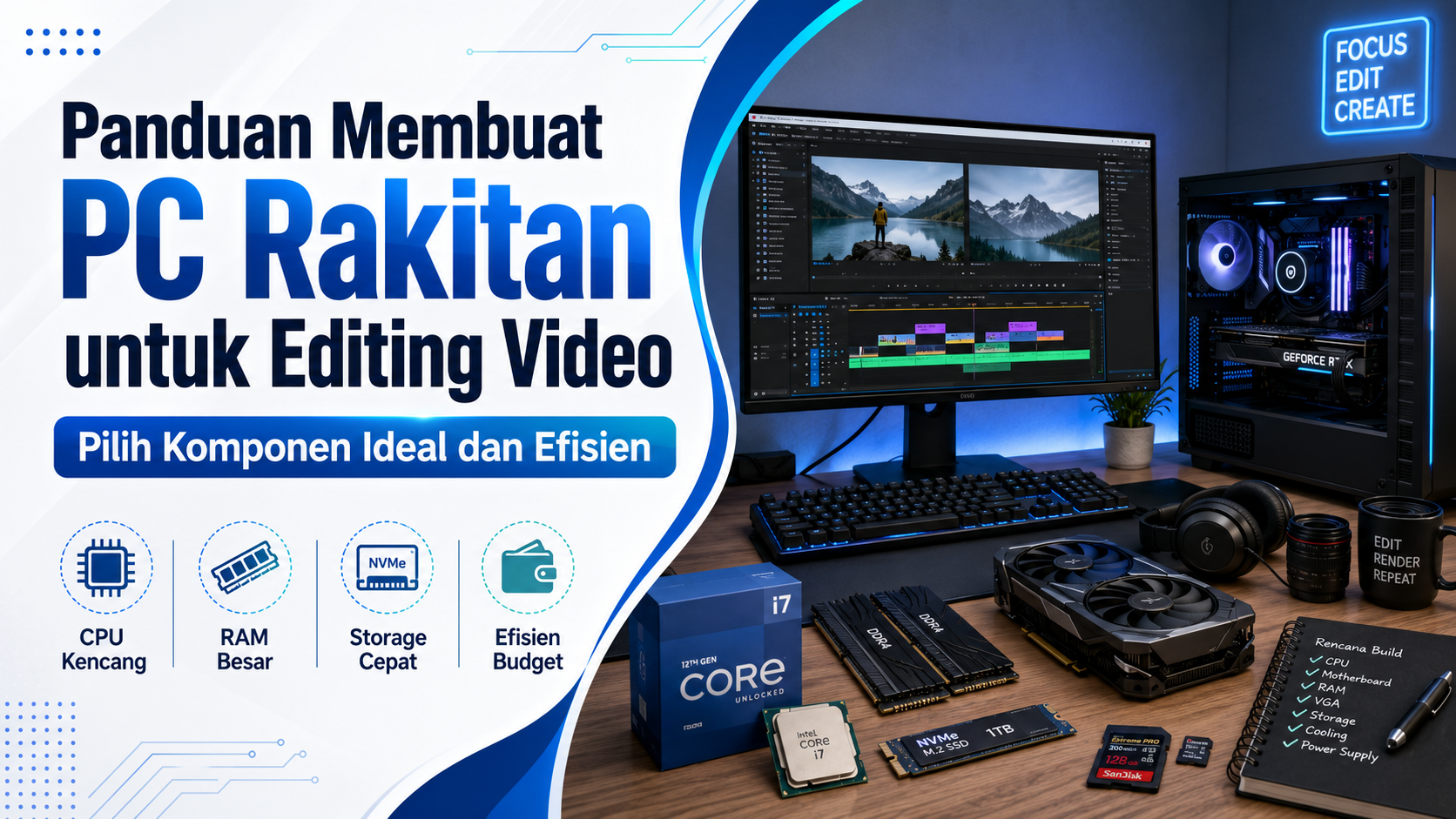
Jika Anda serius menghasilkan video berkualitas baik untuk YouTube, film pendek, atau konten profesional—PC rakitan menjadi investasi yang lebih fleksibel dibandingkan laptop atau desktop siap pakai. Dengan merakit sendiri, Anda dapat menyesuaikan tiap komponen agar selaras dengan kebutuhan editing, anggaran, dan ruang kerja. Artikel ini menguraikan secara detail komponen utama yang harus dipertimbangkan, tips mengoptimalkan performa, serta contoh konfigurasi yang cocok untuk berbagai level pengguna.
Mengapa PC Rakitan Lebih Baik untuk Editing Video?
Editing video menuntut beban kerja yang tinggi pada CPU, GPU, memori, dan kecepatan penyimpanan. PC rakitan memberi Anda kontrol penuh atas spesifikasi, memungkinkan upgrade di masa depan tanpa harus mengganti seluruh sistem. Selain itu, biaya per komponen biasanya lebih efisien, dan Anda dapat menyeimbangkan performa dengan budget secara tepat.
Komponen Utama yang Harus Dipertimbangkan
Berikut komponen paling penting beserta kriteria pemilihannya.
1. CPU (Processor)
CPU adalah otak yang mengolah timeline, efek, dan rendering. Untuk editing video 1080p, prosesor dengan 6‑8 core sudah cukup, namun untuk 4K atau 8K, pilihlah setidaknya 8‑12 core dengan kecepatan clock tinggi. Dua pilihan populer:
- Intel Core i7‑13700K – 16 core (8 Performance + 8 Efficient) dengan boost hingga 5,4 GHz. Cocok untuk Adobe Premiere Pro dan DaVinci Resolve.
- AMD Ryzen 9 7950X – 16 core / 32 thread, performa multithread yang kuat, ideal untuk rendering paralel.
Kedua prosesor mendukung PCIe 5.0, memberi ruang bagi GPU dan SSD generasi selanjutnya.
2. GPU (Graphics Card)
GPU mempercepat rendering efek, color grading, dan playback real‑time, terutama bila Anda memakai software yang mengoptimalkan CUDA (NVIDIA) atau OpenCL (AMD). Pilihan yang realistis:
- NVIDIA GeForce RTX 4070 Ti – 12 GB VRAM GDDR6X, dukungan ray tracing, dan NVENC yang efisien untuk encoding H.264/H.265.
- AMD Radeon RX 7900 XT – 20 GB VRAM, performa tinggi pada aplikasi yang mengandalkan OpenCL.
Pastikan VRAM minimal 8 GB; lebih besar lebih baik untuk footage 4K dengan banyak lapisan.
3. RAM (Memory)
RAM mempengaruhi kemampuan multitasking dan preview footage tanpa lag. Minimum yang direkomendasikan:
- 16 GB untuk editing 1080p dengan proyek sederhana.
- 32 GB untuk 4K, banyak track, dan efek kompleks.
- 64 GB bila Anda rutin mengedit 8K atau bekerja dengan banyak footage RAW.
Gunakan modul DDR5 dengan kecepatan 5600 MT/s atau lebih untuk memaksimalkan bandwidth.
4. Penyimpanan (Storage)
Kecepatan baca/tulis memengaruhi loading footage, scrubbing timeline, dan rendering akhir. Kombinasikan dua jenis storage:
- NVMe SSD (PCIe 4.0/5.0) – Untuk sistem operasi, aplikasi, dan cache footage. Kapasitas 1‑2 TB sudah cukup.
- SSD SATA atau HDD 7200 RPM – Sebagai drive arsip dan backup. Pilih 4‑6 TB untuk koleksi video mentah.
Jika budget memungkinkan, gunakan SSD NVMe terpisah untuk “scratch disk” pada software editing.
5. Motherboard
Motherboard harus kompatibel dengan CPU, menyediakan slot PCIe yang cukup, dan mendukung DDR5. Pilihan yang sering dipilih:
- Untuk Intel: ASUS ROG Strix Z790‑E Gaming – 4x M.2, dukungan Wi‑Fi 6E.
- Untuk AMD: MSI MPG X670E Carbon WiFi – PCIe 5.0 x16, 4 slot RAM hingga 128 GB.
Perhatikan keberadaan port Thunderbolt 4 atau USB‑C untuk transfer cepat dari kamera.
6. PSU (Power Supply Unit)
PSU harus cukup kuat untuk menyalakan semua komponen dengan margin aman. Rekomendasi:
- 650 W 80+ Gold untuk konfigurasi RTX 4070 Ti + i7‑13700K.
- 750 W 80+ Gold atau Platinum bila menggunakan RTX 4090 atau dual‑GPU.
Pilih PSU bermerk terpercaya (Seasonic, Corsair, atau be quiet!).
7. Pendinginan (Cooling)
Rendering video menghasilkan beban termal tinggi. Gunakan sistem pendinginan yang handal:
- Air cooler berbalutan heatsink besar, misalnya Noctua NH‑D15.
- Liquid cooling AIO 2‑3 liter, seperti Corsair iCUE H150i.
Pastikan casing memiliki aliran udara baik dengan setidaknya dua kipas intake dan satu exhaust.
Tips Memilih Komponen Sesuai Budget
Berikut cara menyeimbangkan performa dan biaya tanpa mengorbankan kualitas editing.
Prioritaskan CPU dan GPU
Jika budget terbatas, alokasikan dana utama pada CPU dan GPU yang kuat. Kedua komponen ini menentukan kecepatan render dan playback.
Manfaatkan SSD Kedua
Mulailah dengan 1 TB NVMe SSD untuk sistem dan cache, lalu tambahkan HDD besar untuk arsip. Anda dapat upgrade ke SSD SATA lebih besar di kemudian hari.
Gunakan RAM Modular
Pilih set RAM 2 × 16 GB (32 GB) yang dapat ditambah menjadi 4 × 16 GB bila diperlukan. Pastikan modul mendukung profil XMP untuk kecepatan maksimal.
Pilih Motherboard dengan Slot Ekspansi
Pastikan motherboard memiliki slot M.2 ekstra untuk SSD tambahan, serta port USB‑C untuk koneksi kamera 4K.
Jangan Lupakan Cadangan Daya
PSU berdaya sedikit di atas kebutuhan total sistem memberi ruang upgrade di masa depan dan menjaga stabilitas saat beban puncak.
Contoh Konfigurasi untuk Berbagai Tingkat Pengguna
Berikut beberapa contoh build yang dapat Anda sesuaikan.
1️⃣ Starter Build – Editing 1080p
- CPU: Intel Core i5‑13600KF
- GPU: NVIDIA RTX 3060 12 GB
- RAM: 16 GB DDR5‑5600 (2 × 8 GB)
- Storage: 1 TB NVMe SSD + 2 TB HDD
- Motherboard: ASUS PRIME B660‑M
- PSU: 550 W 80+ Bronze
Build ini cukup untuk proyek YouTube, vlog, atau video tutorial.
2️⃣ Mid‑Range Build – Editing 4K
- CPU: AMD Ryzen 7 7700X
- GPU: NVIDIA RTX 4070 Ti
- RAM: 32 GB DDR5‑6000 (2 × 16 GB)
- Storage: 2 TB NVMe SSD (PCIe 4.0) + 4 TB HDD
- Motherboard: MSI MPG X670E Carbon WiFi
- PSU: 750 W 80+ Gold
Solusi ideal untuk konten creator yang sering bekerja dengan footage 4K, multi‑camera, dan efek color grading.
3️⃣ Pro Build – Editing 8K / Heavy VFX
- CPU: AMD Ryzen 9 7950X
- GPU: NVIDIA RTX 4090 24 GB
- RAM: 64 GB DDR5‑6400 (4 × 16 GB)
- Storage: 2 × 2 TB NVMe SSD (RAID 0) + 8 TB HDD
- Motherboard: ASUS ROG Crosshair X670E Extreme
- PSU: 1000 W 80+ Platinum
Bangun ini menargetkan profesional studio film, VFX artist, atau editor yang membutuhkan rendering real‑time tanpa batas.
Optimasi Sistem Setelah Rakitan Selesai
Setelah semua komponen terpasang, lakukan langkah berikut untuk memastikan performa maksimal:
- Update BIOS ke versi terbaru agar kompatibilitas memori dan PCIe optimal.
- Install driver GPU terbaru langsung dari website NVIDIA atau AMD.
- Aktifkan XMP/DOCP pada RAM melalui BIOS untuk kecepatan yang tertera.
- Atur scratch disk pada SSD NVMe di software editing (Premiere Pro: Preferences → Media).
- Gunakan software monitoring seperti HWMonitor atau MSI Afterburner untuk cek suhu CPU/GPU saat rendering.
Dengan pengaturan ini, PC rakitan Anda akan menghasilkan workflow yang halus, render lebih cepat, dan mengurangi risiko crash selama sesi editing panjang.
Memilih komponen yang tepat, menyesuaikan dengan budget, serta melakukan konfigurasi yang cermat akan membuat PC rakitan Anda menjadi mesin editing video yang handal. Selamat merakit, dan semoga setiap proyek video Anda dapat terselesaikan dengan cepat dan berkualitas tinggi.